
← 回到近义词工具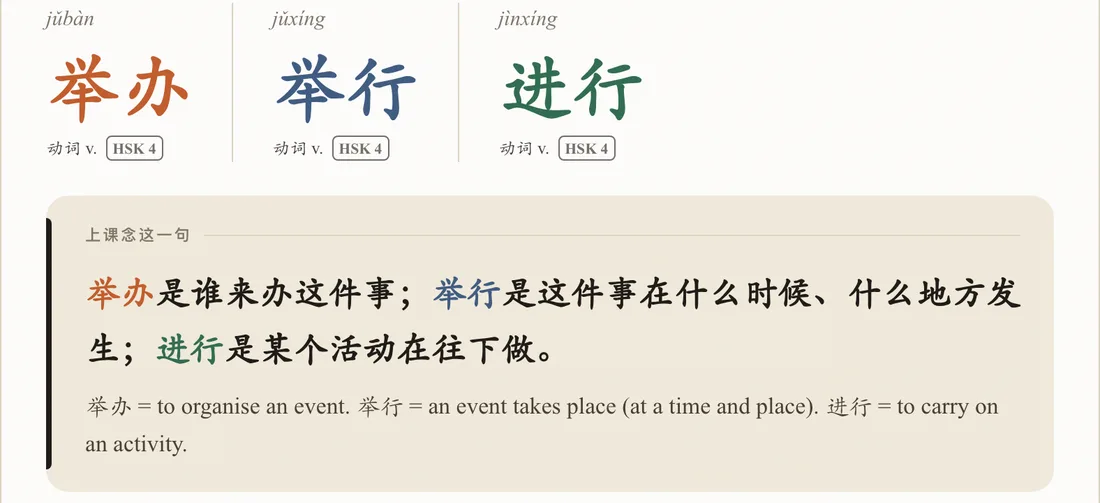
近义词教学手册怎么用
十分钟看完,上课就能用。有问题直接回复开通邮件,或者在工具里点「报错」。
1. 开通和登录
- 付款后,用付款时填的邮箱登录 eachtone.com。
- 不用密码:在登录框填邮箱,点「发一个登录链接到我的邮箱」,去邮箱点一下就进去了。
- 想用密码登录(Mac 悬浮窗要用):在登录框点「忘记密码?」,去邮箱点链接,设一个密码。以前没设过密码也可以这样设。
- 进工具:网站顶上「老师专区」→「近义词教学手册」,或者直接打开 eachtone.com/zh/jinyici。
- 换电脑、换手机都一样:用同一个邮箱登录就行。
2. 找到一组词
- 搜索框:输入词、拼音、英文或搭配都能找到。拼音不用带声调,输入 tigao 就能找到「提高」;输入 often 能找到「经常/常常/时常」。
- 搜索结果里,词本身就是这组的排在最前面,只在搭配、例句里提到的排在后面。
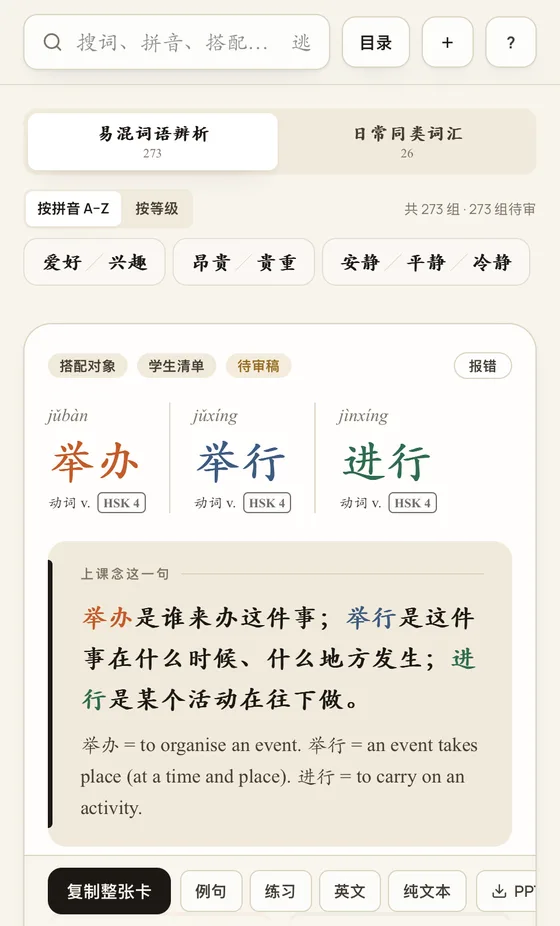
- 两类:「易混词语辨析」和「日常同类词汇」(切、剁、剪这种动作词,带图)。点标签切换。
- 排序:「按拼音 A–Z」或「按等级」(按组里最低的 HSK 等级算,都不在大纲里的叫「表外」)。
- 目录:点「目录」看全部词组,点一下就跳过去。
- 键盘:在搜索框里按 ↑ ↓ 换一组,按 Enter 复制整张卡;搜索框是空的时候,按 ← → 换类。
3. 一张卡怎么看
- 词头:每个词的拼音、英文意思、词性和 HSK 等级。
- 相同点:这几个词相同在哪里、大多能不能换,放在最上面。
- 上课念这一句:一句话讲清区别,中文加简单英文,可以直接念给学生听。
- 辨析要点:三个词、四个词的组,把区别拆成两三条,每条配一句例句。
- 常用搭配:先列“都能说”的(~ 换成哪个词都行),再列每个词只能这么说的。
- 例句:6 句,带拼音和英文。这组词在句子里用颜色标出来;小标签提示哪句两个词都能说、哪句不能。
- 学生常错:学生真的会说错的句子,✗ 和 ✓ 放在一起。
- 老师私藏:课本不写、讲错会被学生问住的那一条。
- 练习:6 道题,每题附一句理由。
4. 上课投屏
- 练习的答案默认盖住,共享屏幕时学生看不到。
- 点答案那一格揭开一题;点「显示全部答案」一次全部打开,再点一次收起。
- 建议先让学生填,填完请他说说为什么,再揭开答案,对照理由。
5. 放进课件:复制和 PPT
- 复制整张卡:点卡片下方的「复制整张卡」,切到 WPS、PPT 或 Word,按 ⌘V(Windows 按 Ctrl+V)。粘进去带颜色和楷体。
- 只复制一部分:「例句」「练习」「英文」「纯文本」,只要哪块点哪个。练习复制出来,答案在最后一行,方便删掉。
- 下载 PPT:点「PPT · 下载 4 页」,得到一份 4 页的课件:卡片、例句、练习、答案(答案单独一页,练习页上看不到)。
- 如果粘进 WPS 没有颜色:右键粘贴时选「保留源格式」,或者直接用下载的 PPT。
6. 图片(日常同类词汇)
- 日常同类词汇的卡上有图片,点一下放大,用 ‹ › 或键盘左右键翻页。
- 放大后可以「复制这张图」直接粘进课件,也可以「下载」存到电脑。
7. 报错和想加的词
- 现在是测试版:全部词组都放上来了,我还在一张张审。
- 看到不对的地方,点卡片右上角的「报错」写给我,我会看每一条。
- 想加一组词,点顶上的「+ 想加的词」,写下词和你想到的学生错句。我审过以后写成卡片,做好了会出现在工具里,不用另外付钱。
8. Mac 悬浮窗
一个永远浮在 WPS、PPT 上面的小窗口,里面就是这个工具。备课的时候不用来回切浏览器:搜词 → 复制 → 切回去粘贴。
下载 Mac 悬浮窗
需要 macOS 12 或更新,M 芯片和 Intel 芯片都能用。Windows 暂时没有,可以把浏览器窗口放在课件旁边用。
- 1
下载、放好
点上面的按钮下载,双击解压,把「EachTone 近义词悬浮窗」拖进「应用程序」文件夹。
- 2
第一次打开
双击打开。Mac 会提示「无法验证开发者」,这是因为它没有上架苹果商店,不是病毒。点「完成」,然后打开「系统设置 → 隐私与安全性」,往下翻,在「安全性」下面点「仍要打开」,输入电脑密码。只有第一次要这样。
- 3
登录
窗口里点「登录」,用邮箱+密码登录(邮件里的登录链接会在浏览器里打开,进不了悬浮窗)。还没有密码的话,先在登录框点「忘记密码?」设一个。登录一次,下次打开还在。
- 4
平时怎么用
屏幕边上有一个拿着「词」书的小图标:点一下展开,再点一下收起;按住可以拖到别的位置。窗口左上角的红点也是收起,不是退出。
- 5
复制和下载
在窗口里点「复制整张卡」,切到 WPS 按 ⌘V。下载的 PPT 放在「下载」文件夹,下载完会自动在访达里选中。
- 6
退出、刷新
右键点小图标:「重新载入」刷新页面,「退出近义词悬浮窗」关掉。
9. 常见问题
- 以后新加的词组要另外付钱吗?
- 不用。一次付款,终身有效,以后新加的都能用。
- 手机能用吗?
- 能查、能看。复制进课件和下载 PPT 建议用电脑。
- 登录后还是只能看三组?
- 看看登录的邮箱是不是付款时填的那个。不是的话,回复开通邮件告诉我,我帮你改。
- Mac 悬浮窗打不开?
- 第一次要在「系统设置 → 隐私与安全性」里点「仍要打开」。还不行的话,确认 macOS 是 12 或更新。
- 悬浮窗里显示「连不上网站」?
- 检查网络,然后右键小图标 →「重新载入」。